Unidad 4 Presentaciones Electrónicas
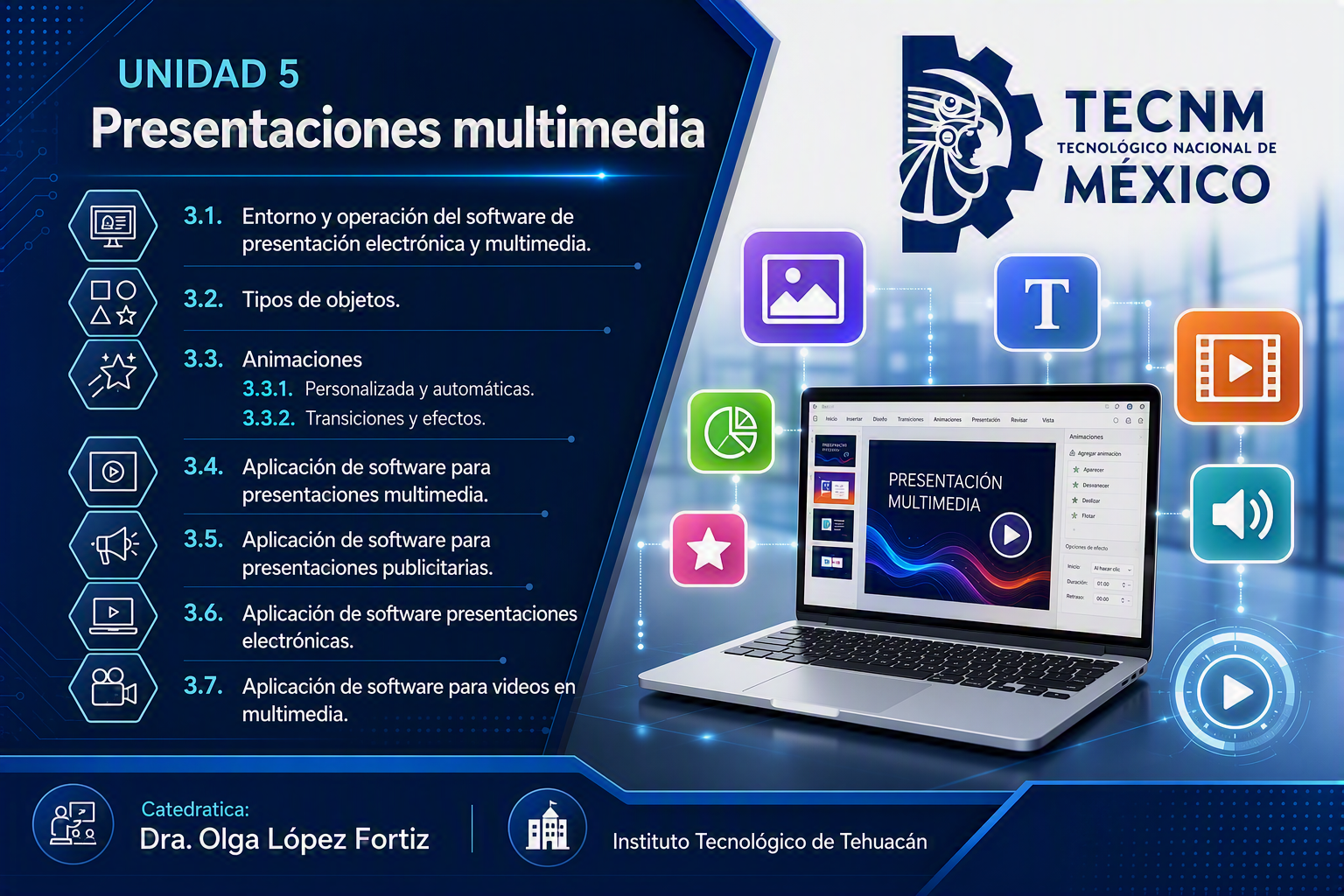
🎥 Unidad 5
Presentaciones Multimedia
Creación de presentaciones profesionales mediante herramientas multimedia modernas.
🖥️ 3.1 Entorno y operación del software de presentación electrónica y multimedia
El software multimedia permite diseñar presentaciones visuales integrando texto, imágenes, audio, video y animaciones.
Software más utilizado
Proceso de trabajo
🧩 3.2 Tipos de objetos
| Objeto | Función |
|---|---|
| 📝 Texto | Títulos y contenido principal. |
| 🖼 Imagen | Apoyo visual al mensaje. |
| 📈 Gráfica | Representación de datos. |
| 🔊 Audio | Narraciones y efectos sonoros. |
| 🎬 Video | Explicaciones dinámicas. |
| 🔗 Hipervínculo | Navegación interactiva. |
✨ 3.3 Animaciones
Las animaciones permiten captar la atención y mejorar la comprensión de la información.
3.3.1 Animaciones personalizadas y automáticas
Ejemplo
Un gráfico puede aparecer automáticamente después de mostrar el título.
🌟 3.3.2 Transiciones y efectos
⬇
Fundido
⬇
SLIDE 2
⬇
Empuje
⬇
SLIDE 3
Las transiciones son efectos visuales entre diapositivas.
- Fade (Desvanecer)
- Push (Empuje)
- Morph (Transformación)
- Zoom
- Cube
📊 3.4 Aplicación de software para presentaciones multimedia
Microsoft PowerPoint
- Diseño de diapositivas.
- Animaciones avanzadas.
- Audio y video.
- Presentaciones profesionales.
Canva
- Plantillas modernas.
- Diseño gráfico integrado.
- Colaboración en línea.
📢 3.5 Aplicación de software para presentaciones publicitarias
Las empresas utilizan software multimedia para:
💻 3.6 Aplicación de software para presentaciones electrónicas
Las presentaciones electrónicas permiten transmitir información mediante elementos visuales e interacción digital.
Ventajas
- Mayor comprensión.
- Mejor retención de información.
- Diseños atractivos.
- Comunicación efectiva.
🎬 3.7 Aplicación de software para videos en multimedia
Los videos enriquecen las presentaciones mediante demostraciones, tutoriales y material audiovisual.
📝 Actividades Prácticas
Ejercicio 1
Diseñar una presentación de 5 diapositivas sobre tecnología utilizando:- Títulos
- Imágenes
- Animaciones
- Transiciones
Ejercicio 2
Insertar:- 1 video
- 1 audio
- 1 gráfica
- 1 hipervínculo
Ejercicio 3
Crear una presentación publicitaria de un producto tecnológico.📚 Examen de Conocimientos
- ¿Qué es una presentación multimedia?
- Menciona tres programas para crear presentaciones.
- ¿Qué diferencia existe entre una transición y una animación?
- ¿Para qué sirve una gráfica dentro de una presentación?
- ¿Qué tipos de objetos se pueden insertar?
- ¿Cuál es la función de los hipervínculos?
- ¿Qué ventajas ofrece PowerPoint?
- ¿Qué software permite diseñar videos multimedia?
- ¿Por qué es importante el uso de imágenes?
- Diseña un ejemplo de presentación con animaciones y explica su funcionamiento.
Valor: 100 puntos
🎯 Conclusión
Las presentaciones multimedia constituyen una herramienta esencial para la comunicación profesional, académica y empresarial. La integración de texto, imágenes, video, audio, animaciones y efectos visuales aumenta significativamente la comprensión y el impacto del mensaje.
Unidad 5. Presentaciones multimedia
Aprende a crear presentaciones claras, dinámicas y memorables combinando contenido, diseño y recursos multimedia.
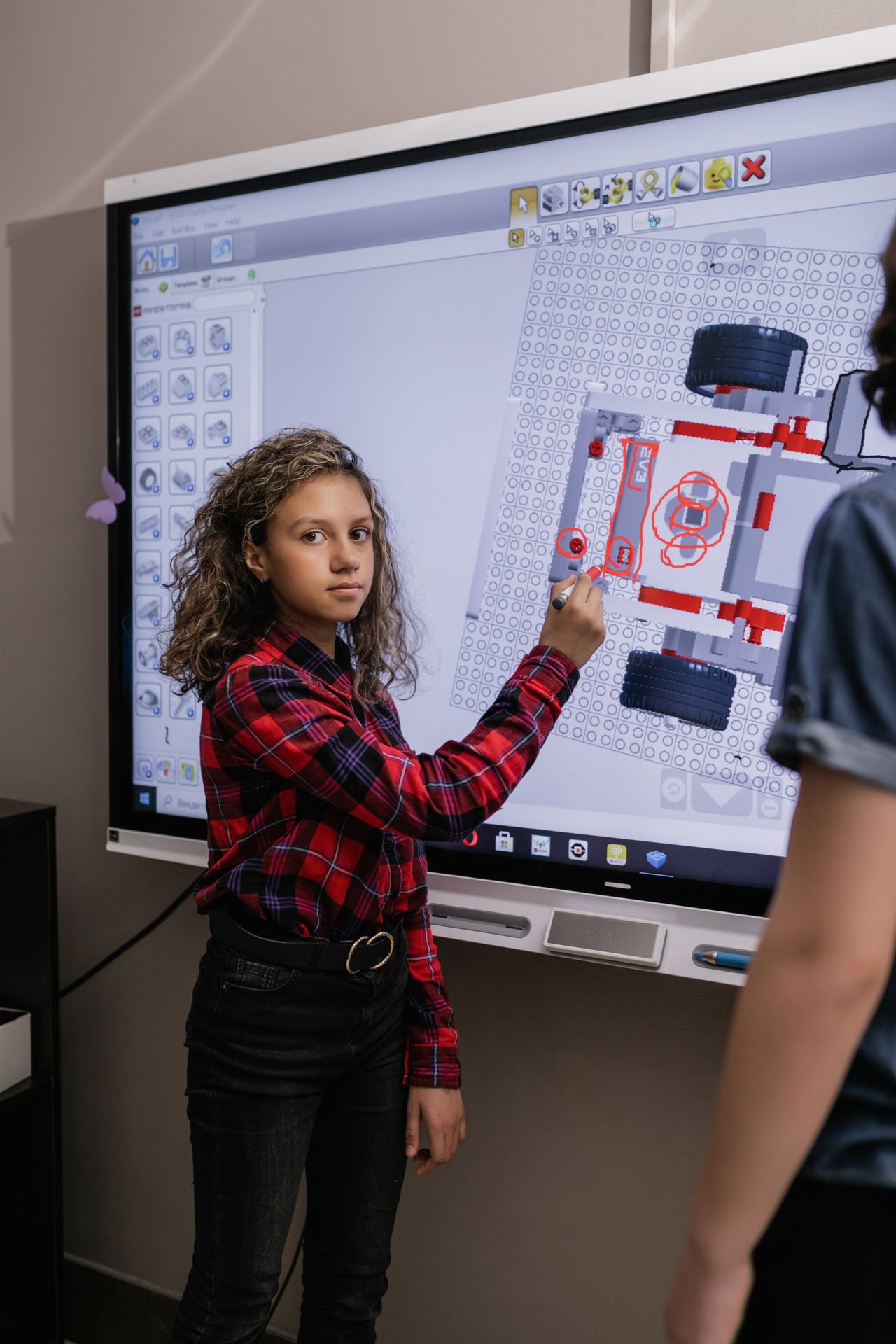
¿Qué es una presentación multimedia?
Una presentación multimedia comunica una idea mediante la combinación de texto, imágenes, gráficos, audio, video y movimiento. Su objetivo no es llenar diapositivas: es facilitar que el público comprenda, recuerde y conecte con el mensaje.
Idea clave: una buena presentación equilibra contenido y diseño. Cada recurso debe tener un propósito; si una animación, imagen o sonido no ayuda a explicar, conviene eliminarlo.
Construye tu presentación con intención
Recorre cada apartado de la unidad. Observa el esquema, relaciona el ejemplo con tu experiencia y realiza la actividad breve.
Entorno y operación del software
El entorno reúne herramientas para crear diapositivas: menús, panel de miniaturas, lienzo, notas y opciones de diseño. Conocer cada zona acelera tu trabajo y evita errores.
Ejemplo: usa el panel lateral para cambiar el orden de las diapositivas antes de exponer.
Actividad: identifica tres áreas de trabajo en el programa que uses y escribe para qué sirve cada una.
Tipos de objetos
Los objetos son los elementos que agregas a una diapositiva: cuadros de texto, formas, fotografías, tablas, gráficos, audio, enlaces y videos. Cada objeto aporta información de una forma distinta.
Ejemplo: utiliza una gráfica para comparar datos, en lugar de redactar una lista larga de números.
Actividad: clasifica los objetos de una diapositiva en visuales, auditivos y textuales.
Animaciones
Las animaciones controlan cómo aparece, se destaca, se mueve o desaparece un objeto. Bien usadas, dirigen la atención; en exceso, distraen.
Ejemplo: muestra una idea por clic para que tu grupo siga la explicación paso a paso.
Actividad: aplica una animación de entrada a un título y explica por qué la elegiste.
Animaciones personalizadas y automáticas
Una animación personalizada permite definir orden, duración y disparador. Una automática se reproduce según un tiempo establecido, sin necesidad de hacer clic.
Ejemplo: una línea de tiempo puede aparecer automáticamente mientras narras cada momento.
Actividad: crea dos objetos: uno inicia al clic y otro después del anterior.
Transiciones y efectos
La transición ocurre al cambiar de una diapositiva a otra; el efecto anima un objeto dentro de una diapositiva. Ambos deben ser coherentes con el tono del tema.
Ejemplo: usa un fundido suave entre secciones y reserva efectos llamativos para una idea importante.
Actividad: compara una transición de fundido y una de empuje. ¿Cuál resulta más adecuada para una clase?
Software para presentaciones multimedia
Este software permite organizar información, integrar objetos y preparar una exposición. Trabaja con una estructura: inicio, desarrollo, cierre y fuentes.
Ejemplo: diseña primero un guion de cinco diapositivas antes de seleccionar una plantilla.
Actividad: elabora un guion sobre tu tema favorito con título, tres ideas y conclusión.
Presentaciones publicitarias
Una presentación publicitaria busca persuadir. Utiliza mensajes breves, imágenes atractivas, datos relevantes y un llamado a la acción claro.
Ejemplo: para promocionar una campaña escolar, explica el problema, presenta el beneficio y termina invitando a participar.
Actividad: transforma una descripción extensa de producto en un mensaje de máximo 12 palabras.
Presentaciones electrónicas
Las presentaciones electrónicas se visualizan en dispositivos digitales y pueden compartirse, proyectarse o enviarse. Deben ser legibles, ordenadas y fáciles de navegar.
Ejemplo: usa tipografía grande y alto contraste si tu exposición se verá desde el fondo del salón.
Actividad: revisa una diapositiva y corrige dos elementos que dificulten su lectura.
Ruta de trabajo: de la idea a la exposición
Sigue este flujo cada vez que prepares una presentación. Te ayudará a comunicar con claridad y seguridad.
Elige la herramienta según tu objetivo
No existe una única herramienta perfecta. Selecciona la que te ayude a crear, colaborar o editar de acuerdo con la tarea.
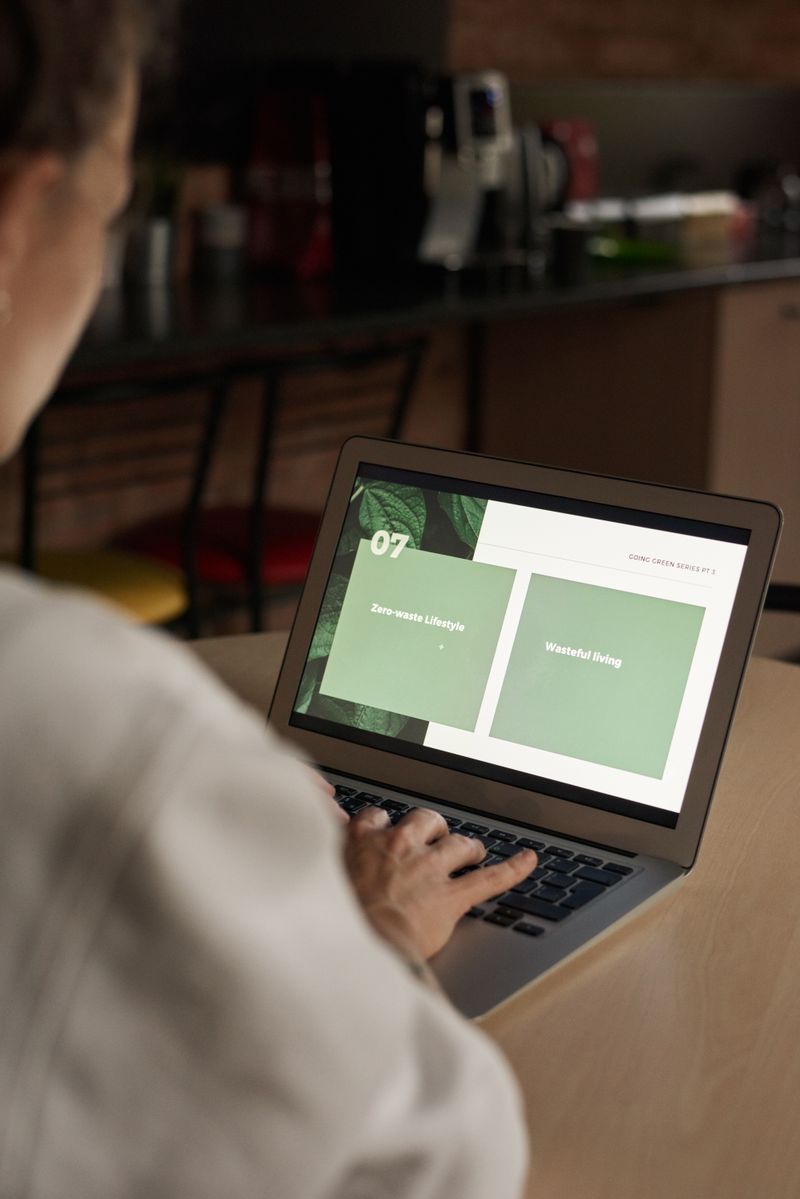
PowerPoint
Ideal para crear diapositivas completas, integrar gráficos, administrar animaciones y presentar sin conexión.
Google Slides
Útil para colaborar en tiempo real, recibir comentarios y trabajar desde distintos dispositivos.
Canva
Facilita diseños visuales con plantillas, elementos gráficos, videos y recursos creativos listos para editar.
Editor de video
Permite recortar clips, añadir audio, subtítulos y transiciones para complementar una presentación multimedia.
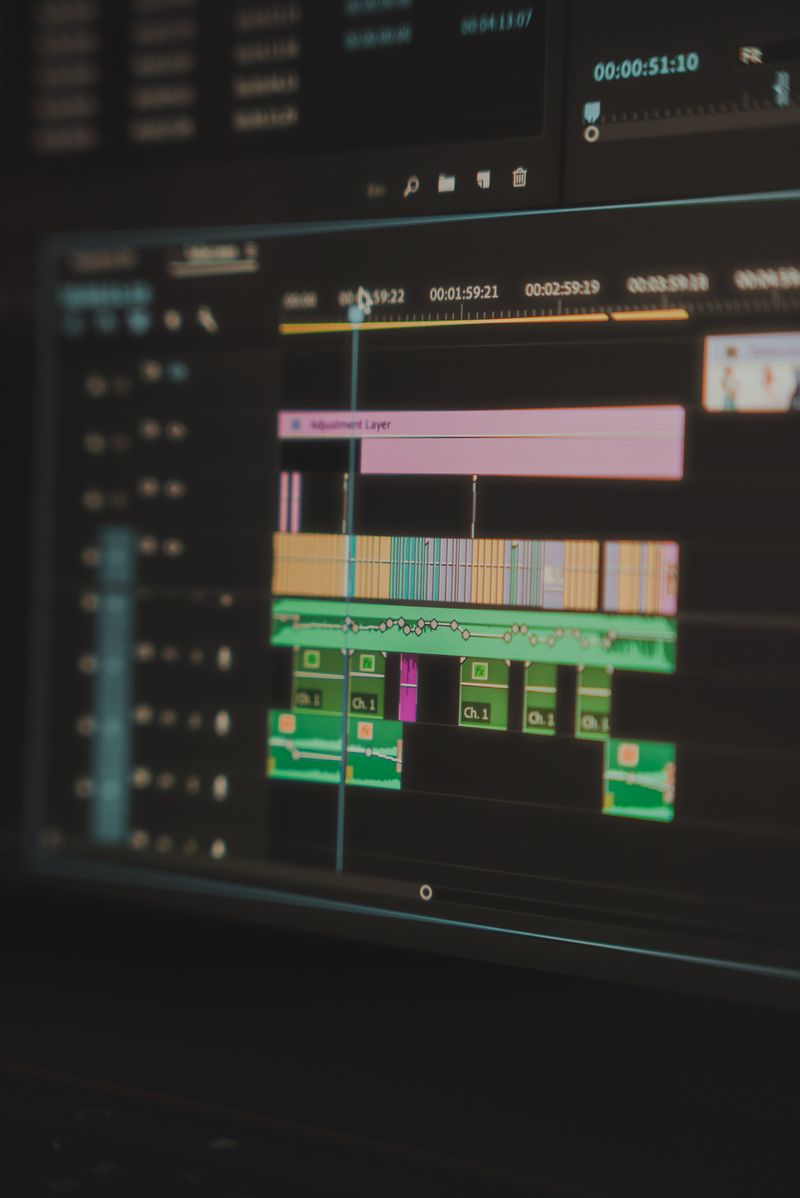
Aplicación de software para videos en multimedia
El video combina imagen, movimiento, audio y ritmo. Para incluirlo con éxito, selecciona fragmentos breves, revisa el volumen y asegúrate de que apoye la idea central.
Consejo: agrega subtítulos cuando sea posible. Mejoran la comprensión y hacen tu contenido más accesible.
Ejercicios para dominar los recursos multimedia
Trabaja de forma individual o en equipo. Registra tus decisiones: explicar por qué eliges un recurso es parte del aprendizaje.
Detecta objetos
Busca una presentación y anota cinco objetos que encuentres. Indica cuál comunica mejor una idea y por qué.
Diseña con movimiento
Crea dos diapositivas sobre un tema escolar. Aplica una transición coherente y una animación que guíe la atención.
Reflexiona y presenta
Expón durante un minuto. Después responde: ¿qué recurso ayudó más a tu audiencia a comprender el tema?
Examen de conocimientos
Comprueba lo aprendido. Lee con atención, responde y revisa tu resultado al final.
