Unidad 2 Software de aplicación
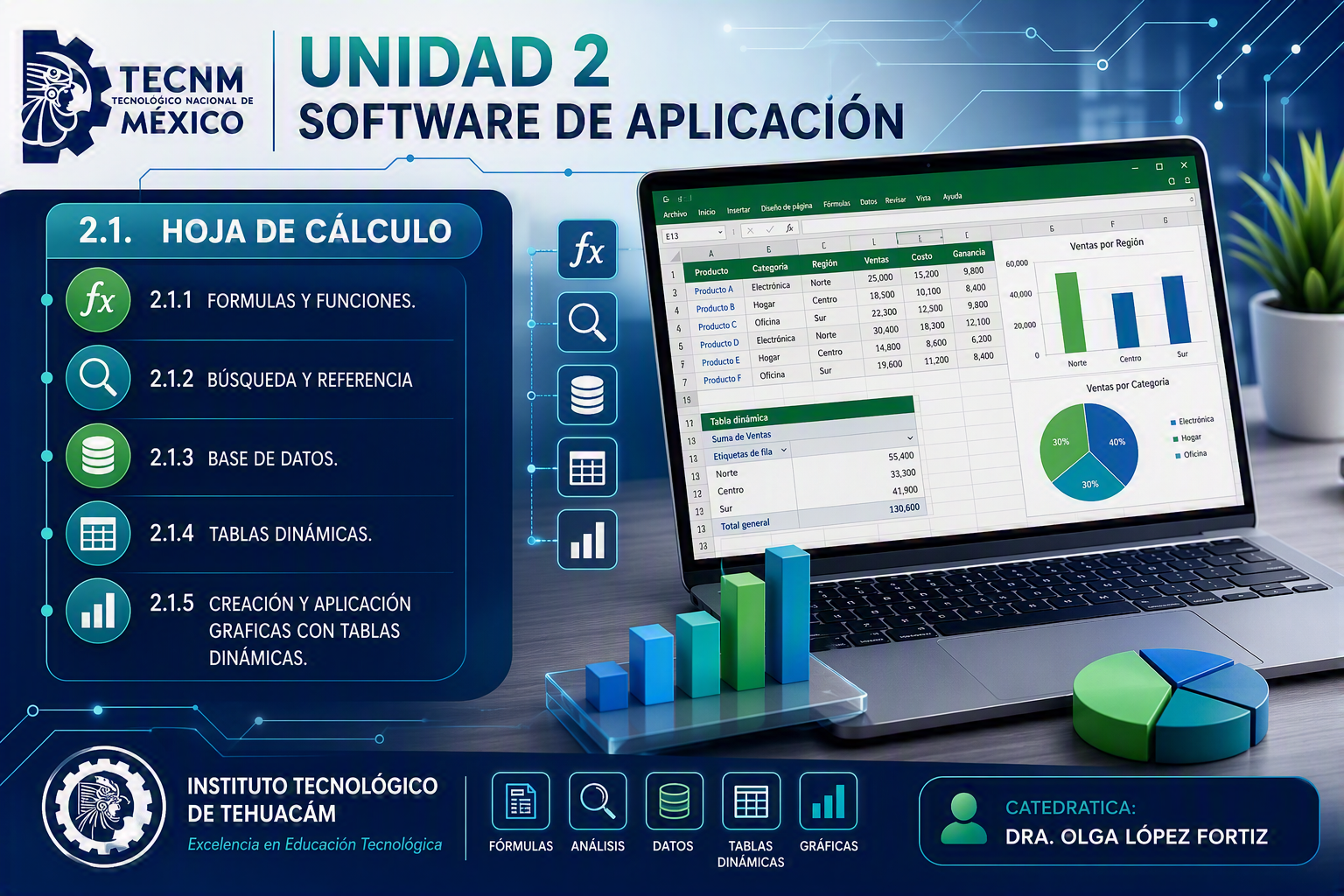
Unidad 2: Software de aplicación
Continúa con herramientas avanzadas de hoja de cálculo e inicia el trabajo organizado con bases de datos.

De la hoja de cálculo a la información organizada
Una hoja de cálculo permite registrar, calcular y visualizar información mediante <strong class=»keyword»>filas, columnas y celdas</strong>. Cuando los datos crecen, sus herramientas avanzadas ayudan a trabajar con mayor rapidez y orden.
Una <strong class=»keyword»>base de datos</strong> organiza muchos registros relacionados para encontrarlos, actualizarlos y analizarlos de forma confiable.
2.1 Hoja de cálculo · herramientas avanzadas
Estas funciones convierten una hoja común en una herramienta capaz de automatizar tareas, destacar información y resolver situaciones reales.
Características avanzadas
Las características avanzadas combinan filtros, validación de datos, protección de celdas y herramientas de análisis para controlar mejor una hoja de cálculo.
Formatos personalizados
Un formato personalizado cambia la manera en que se muestra un valor sin modificar el dato original: moneda, fecha, porcentaje, código o texto.
Formato condicional
El formato condicional aplica color, iconos o barras cuando una regla se cumple. Sirve para detectar datos importantes de un vistazo.
Macros
Una macro guarda una secuencia de acciones para repetirla automáticamente. Es útil cuando realizas el mismo procedimiento varias veces.
Aplicar casos prácticos
Un caso práctico reúne varias herramientas para resolver una necesidad concreta: registrar datos, calcular resultados, identificar alertas y comunicar conclusiones.
2.2 Base de datos · información que se puede consultar
Una base de datos reúne información relacionada en estructuras claras. Permite registrar, buscar, actualizar y analizar datos de una escuela, tienda, biblioteca o negocio.
Elementos de la base de datos
Una <strong class=»keyword»>base de datos</strong> contiene <strong class=»keyword»>tablas</strong>. Cada tabla guarda registros y cada columna define un campo, como nombre, teléfono o fecha.
Manipulación de comandos
Un <strong class=»keyword»>comando</strong> indica una acción para consultar, agregar, modificar o eliminar información dentro de una base de datos.
Creación, edición y manipulación de tablas
Crear una <strong class=»keyword»>tabla</strong> es decidir qué campos serán necesarios. Después se pueden editar registros, ordenar información y relacionar tablas.
Formularios, informes y consultas
Un <strong class=»keyword»>formulario</strong> facilita la captura; una <strong class=»keyword»>consulta</strong> encuentra datos específicos; un <strong class=»keyword»>informe</strong> los presenta de forma ordenada.
Elaboración de estadísticas
Una <strong class=»keyword»>estadística</strong> resume datos mediante conteos, promedios, porcentajes y gráficas para reconocer patrones y apoyar decisiones.
Importación y exportación de datos
La <strong class=»keyword»>importación</strong> incorpora información de otra aplicación. La <strong class=»keyword»>exportación</strong> prepara datos para usarlos en una hoja de cálculo, documento o sistema diferente.
Aplicar casos prácticos
Los casos prácticos conectan tablas, formularios, consultas e informes para resolver una necesidad real de manera ordenada y verificable.
Aplicación práctica · repaso rápido
La hoja de cálculo y la base de datos trabajan mejor juntas: una ayuda a calcular y visualizar; la otra permite guardar y consultar información estructurada.
Primero organiza y analiza
Usa la hoja de cálculo para calcular totales, aplicar formato condicional y elaborar una gráfica de ventas o asistencia.
Después registra y consulta
Usa una base de datos para conservar registros, crear formularios y responder preguntas mediante consultas e informes.
UNIDAD 2
Software de Aplicación
2.1 Hoja de Cálculo
Dra. Olga López Fortiz
¿Qué es una hoja de cálculo?
Una hoja de cálculo es una herramienta informática que permite organizar, calcular, analizar y presentar información mediante filas, columnas y celdas.
Cálculos
Operaciones automáticas.
Análisis
Interpretación de datos.
Gestión
Organización de información.
Visualización
Representación gráfica.
2.1.1 Fórmulas y Funciones
Las fórmulas realizan operaciones matemáticas utilizando datos de otras celdas.
| Función | Descripción |
|---|---|
| =SUMA() | Suma los valores seleccionados. |
| =PROMEDIO() | Calcula la media. |
| =MAX() | Obtiene el valor más alto. |
| =MIN() | Obtiene el valor más bajo. |
Ejemplo Resuelto
Calificaciones:
85, 90, 70, 95, 88
=SUMA(A1:A5)
=PROMEDIO(A1:A5)
Ejercicio Práctico 1
- Capture 10 calificaciones.
- Obtenga el promedio.
- Determine la mayor.
- Determine la menor.
- Calcule el total acumulado.
2.1.2 Búsqueda y Referencia
Las funciones de búsqueda permiten localizar información dentro de una tabla.
⬇
BUSCARV / BUSCARX
⬇
Resultado
Ejemplo
| Clave | Producto | Precio |
|---|---|---|
| P001 | USB | $180 |
| P002 | Mouse | $250 |
| P003 | Teclado | $450 |
=BUSCARV(«P002»,A2:C4,3,FALSO)
Resultado: $250
Ejercicio Práctico 2
- Crear una tabla con 20 artículos.
- Buscar un precio.
- Buscar una existencia.
- Buscar un proveedor.
2.1.3 Base de Datos
Una base de datos permite almacenar registros organizados.
| Matrícula | Nombre | Carrera |
|---|---|---|
| 1001 | Juan | Sistemas |
| 1002 | Ana | Industrial |
| 1003 | María | Administración |
Ejercicio Práctico 3
Capture información de 20 alumnos incluyendo:
- Matrícula
- Nombre
- Carrera
- Semestre
- Promedio
2.1.4 Tablas Dinámicas
⬇
Tabla Dinámica
⬇
Análisis
⬇
Decisiones
Ejercicio Práctico 4
- Capturar ventas de 50 productos.
- Crear tabla dinámica por categoría.
- Crear tabla dinámica por mes.
- Identificar el producto más vendido.
2.1.5 Gráficas con Tablas Dinámicas
Las gráficas permiten identificar rápidamente tendencias, patrones y comportamientos de los datos.
Ejercicio Práctico 5
- Crear gráfica de columnas.
- Crear gráfica circular.
- Crear gráfica dinámica.
- Interpretar resultados.
2.1.6 Características Avanzadas
Las características avanzadas permiten aumentar la productividad mediante herramientas especializadas de análisis y automatización.
Filtros Avanzados
Análisis de Datos
Conexión de Datos
Automatización
Ejercicio 1
Aplicar filtros avanzados a una lista de 100 productos.
Ejercicio 2
Crear un análisis de ventas por categoría.
Ejercicio 3
Generar una tabla resumen automática.
2.1.7 Formatos Personalizados
Permiten mostrar información con formatos específicos sin modificar el valor almacenado.
Ejemplos:
- $ 1,500.00
- 15%
- 12-ENE-2026
- 000125
Ejercicio 1
Aplicar formato moneda a una lista de ventas.
Ejercicio 2
Aplicar formato porcentaje a indicadores.
Ejercicio 3
Crear códigos con ceros a la izquierda.
2.1.8 Formato Condicional
Permite resaltar automáticamente datos que cumplen ciertas condiciones.
Calificaciones menores a 70 en rojo.
Calificaciones mayores a 90 en verde.
Ejercicio 1
Resaltar ventas superiores a $10,000.
Ejercicio 2
Identificar existencias menores a 15 unidades.
Ejercicio 3
Aplicar barras de datos a un reporte.
2.1.9 Macros
Las macros automatizan tareas repetitivas mediante secuencias grabadas o código VBA.
⬇
Grabar Macro
⬇
Ejecutar
⬇
Automatizar
Ejercicio 1
Grabar una macro para dar formato a una tabla.
Ejercicio 2
Crear una macro para insertar títulos automáticamente.
Ejercicio 3
Crear una macro para generar reportes.
2.1.10 Aplicar Casos Prácticos
Caso 1: Control Escolar
Automatizar promedios y reportes.
Caso 2: Inventario
Control de existencias utilizando formatos condicionales.
Caso 3: Nómina
Cálculo automático de pagos y deducciones.
2.2 Base de Datos
Las bases de datos permiten almacenar información organizada para facilitar consultas, análisis y generación de informes.
2.2.1 Elementos de la Base de Datos
| Elemento | Descripción |
|---|---|
| Tabla | Almacena registros. |
| Campo | Columna de información. |
| Registro | Fila de datos. |
| Clave Primaria | Identificador único. |
Ejercicio 1
Identificar campos y registros.
Ejercicio 2
Diseñar una tabla de alumnos.
Ejercicio 3
Definir una clave primaria.
2.2.2 Manipulación de Comandos
SELECT
INSERT
UPDATE
DELETE
Ejercicio 1
Consultar registros mediante SELECT.
Ejercicio 2
Insertar nuevos datos.
Ejercicio 3
Actualizar registros existentes.
2.2.3 Creación, Edición y Manipulación de Tablas
Ejercicio 1
Crear una tabla de clientes.
Ejercicio 2
Agregar nuevos campos.
Ejercicio 3
Eliminar registros duplicados.
2.2.4 Generación de Formularios, Informes y Consultas
Formularios
Informes
Consultas
Ejercicio 1
Diseñar formulario de captura.
Ejercicio 2
Crear informe de ventas.
Ejercicio 3
Generar consulta por cliente.
2.2.5 Elaboración de Estadísticas
Las estadísticas permiten encontrar patrones y tendencias en la información.
Ejercicio 1
Calcular media, moda y mediana.
Ejercicio 2
Analizar ventas mensuales.
Ejercicio 3
Construir una gráfica estadística.
2.2.6 Importación y Exportación de Datos
Permite intercambiar datos entre diversas aplicaciones.
⬌
Access
⬌
MySQL
⬌
CSV
Ejercicio 1
Importar datos desde Excel.
Ejercicio 2
Exportar tabla a formato CSV.
Ejercicio 3
Transferir registros entre aplicaciones.
2.2.7 Aplicar Casos Prácticos
Caso Práctico 1
Sistema de control escolar.
Caso Práctico 2
Sistema de inventario empresarial.
Caso Práctico 3
Sistema de ventas y clientes.
Proyecto Final Integrador
Diseñar una base de datos completa que incluya:
- Tablas.
- Consultas.
- Formularios.
- Informes.
- Estadísticas.
- Importación y exportación de datos.
- Presentación de resultados.
